AMLS 时间轴操作指南:缩放拖拽定位全解
时间轴是什么
时间轴是 AMLS 的操作核心——所有图层按时间顺序排列在这里,播放头(白色竖线)标记当前预览的时间点。你对任何图层做的变换、关键帧、特效都发生在时间轴上的具体时刻。

时间轴的三部分
- 上半区:预览窗口——实时显示当前时间点的画面效果
- 中间区:图层轨道——每个图层一行,素材条显示时长和位置
- 下半区:时间刻度——以秒或帧为单位,支持缩放查看
基本操作
时间轴缩放
时间轴左下角有缩放按钮,也可以用双指捏合手势在时间轴上直接缩放:
- 放大后能看到更精细的帧级别定位
- 缩小后能总览整条时间轴的全貌
- 关键帧密集区域建议放大操作,避免误触
播放头定位
播放头决定了预览窗口显示哪一帧:
- 直接在时间轴刻度上点击,跳转到指定时间点
- 拖动播放头可以快速浏览整个视频
- 使用键盘左右方向键逐帧微调(需要蓝牙键盘)
素材条操作
时间轴上的每个彩色条代表一个素材(视频片段、图片、音频等):
| 操作 | 方法 |
|---|---|
| 移动位置 | 按住素材条中间拖到左右 |
| 调整起点 | 按住素材条左端,向右拖 |
| 调整终点 | 按住素材条右端,向左拖 |
| 分割素材 | 选中素材 → 播放头定位到分割点 → 点击分割按钮 |
| 删除素材 | 选中素材 → 点击垃圾桶图标 |
| 复制素材 | 长按素材 → 复制 → 点击时间轴上任意位置 → 粘贴 |
多轨道管理
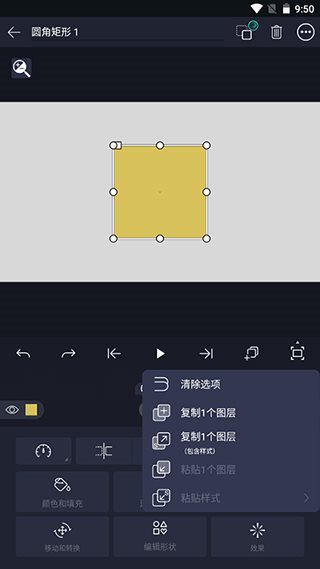
AMLS 支持无限量图层叠加——上层面板盖下层面板,类似 Photoshop 的图层栈:
- 顶部图层最接近画面前景
- 底部图层作为背景
- 拖动图层面板里的图层顺序可以实时看到画面变化
时间轴与关键帧的联动
时间轴上除了素材条,还会显示关键帧标记(小菱形图标)。关键帧只对非静态图层可见——静态图片图层默认没有关键帧,需要手动添加后才会显示。
查看和编辑关键帧的最佳方式是切换到关键帧视图——在图层面板里点击图层旁边的关键帧图标,进入后可以:
- 看到所有已添加的关键帧
- 拖动关键帧调整时间位置
- 长按关键帧进行复制、删除、缓动曲线调整
实操建议
- 从总览开始:先用缩小视图把整条时间轴的素材排好位置,再放大做精细调整
- 善用分割功能:把长视频切成若干片段分别处理,比在一条长视频里做所有调整更高效
- 关键帧和素材条分开看:编辑素材位置时用时间轴视图,编辑动画曲线时切到关键帧视图
常见问题
时间轴上素材条很长,看不清怎么办?
先捏合缩小时间轴整体定位,然后在素材条两端(关键帧密集的地方)分别放大。不需要一直放大到最大——能看清每个关键帧的分布就够了。
两个素材之间有间隙怎么办?
AMLS 不会自动填充间隙。可以:
- 把后面的素材拖上来填补间隙
- 用空白颜色图层填充间隙
- 如果是音频间隙,添加静音过渡或音频淡入淡出效果