AMLS 移动与变换面板:位置缩放旋转全解
变换面板在哪里
选中任何图层后,变换面板会出现在预览窗口下方。它是 AMLS 里最常用的面板之一——每一个动效都从修改某个变换属性开始。
核心变换属性
位置(X, Y)
决定图层在画面里的精确坐标:
- X:水平轴,数值越大越靠右(画面中心为 0)
- Y:垂直轴,数值越大越靠下(画面中心为 0)
两种调整方式:
- 直接输入数值:点击数值框输入具体数字,精度到小数点后一位
- 在预览窗口里拖动:直接用手指拖动图层到目标位置
实用技巧:双指同时拖动可以实现平移+缩放的组合效果。
缩放(X, Y)
决定图层的显示大小:
- 默认 100% 是素材原始大小(或工程内的等比适配大小)
- X、Y 分别控制水平和垂直方向,默认等比锁定(点击中间的锁图标可以解锁)
- 锁定时拖动任一数值,另一边自动同步
- 解锁时可以做出拉伸或压扁的效果
旋转
决定图层的角度:
- 数值范围 0° ~ 360°(也支持负值)
- 在预览窗口里双指旋转图层可以快速调整
- 输入精确数值(如 45°、90°)可以对齐到特定角度
关键帧技巧:给旋转属性加关键帧,从 0° 到 360°,就能做出图层自转一圈的效果。
不透明度
控制图层的透明程度:
- 100% = 完全不透明
- 0% = 完全透明(但图层本身还在,可以通过关键帧动画淡入淡出)
- 常用于叠层效果、转场过渡
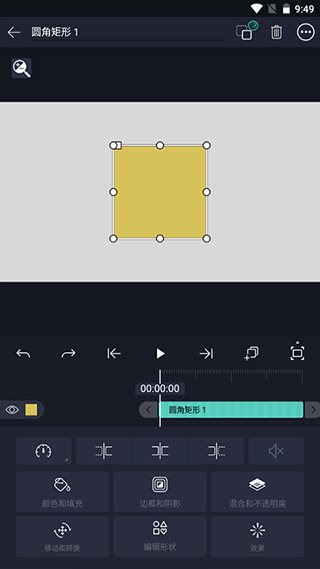
样式属性(文字和形状图层)
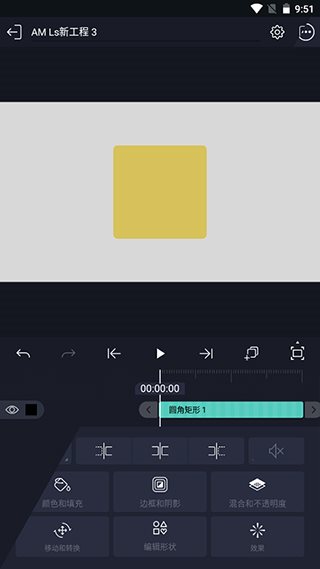
文字图层和形状图层(矩形、圆形等)还额外支持填充、描边、阴影三类样式调整:
颜色填充
- 点击颜色块打开颜色选择器
- 支持透明度滑块(让填充色半透明)
- 支持颜色吸管——从画面任何地方取色
描边
- 控制图层边缘的线条
- 可以单独设置描边颜色和粗细
- 文字描边常用于制作空心字、发光字效果
阴影
- 给图层添加投影效果
- 控制阴影的颜色、不透明度、方向、距离、模糊半径
- 常用于让文字从背景里"浮起来"
变换属性加关键帧
所有变换属性都可以加关键帧——这意味着你可以给位置、缩放、旋转、不透明度、填充色、描边色……任何一个属性单独设置动画。这是 AMLS 区别于剪映等工具的最大优势。
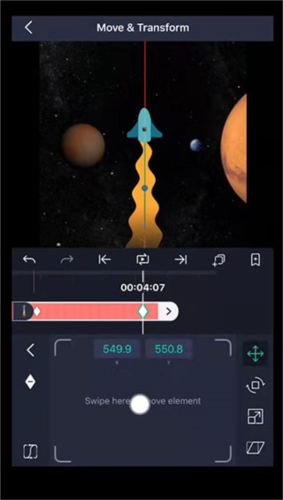
在变换面板里,每个属性数值旁边都有关键帧添加按钮(小菱形图标)。点击添加第一个关键帧 → 移动播放头到另一个时间点 → 改变属性数值 → 自动生成第二个关键帧。AMLS 会自动在两个关键帧之间插值,形成平滑动画。
实操建议
- 从简单开始:位置动画 → 缩放动画 → 旋转动画,每个属性先单独加关键帧练手
- 组合更有力:位置+缩放+旋转同时动画,效果远好于单一属性
- 善用预览:每次加完关键帧先播放一遍看效果,不要一口气加完所有关键帧再看