AMLS 形状遮罩:蒙版裁剪任意区域
遮罩是什么
遮罩(Mask) 是 AMLS 中决定画面里哪部分显示、哪部分隐藏的工具。想象在一张纸上剪个洞,放在画面上面——洞的形状就是遮罩的形状,洞里的画面能看到,洞外的看不到。
遮罩和混合模式的区别:
- 混合模式:改变画面显示方式(变暗、变亮等),但画面完整
- 遮罩:隐藏画面的某些部分,只显示遮罩范围内的内容
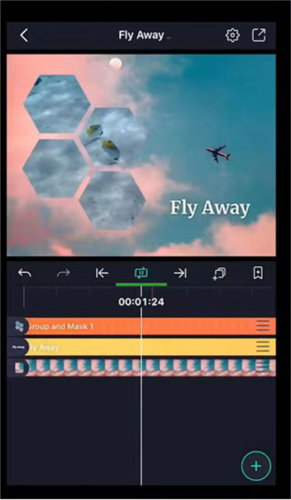
AMLS 三种遮罩方式
方式一:形状遮罩(最常用)
用 AMLS 内置的形状图层(矩形、圆形、三角形、星形)作为遮罩。
步骤:
- 在要被遮罩的目标图层上方,添加一个形状图层
- 调整形状的大小和位置,覆盖你想显示的区域
- 在图层面板里,把形状图层设为遮罩层(右键 → 设为遮罩)
- 下方的目标图层会自动被遮罩裁剪,只显示形状范围内的内容
实用例子:给视频加心形/圆形画框、把头像裁成圆形、做局部放大效果。
方式二:手绘遮罩
用 AMLS 的手绘工具画出任意路径作为遮罩:
- 点击"笙"图标 → 手绘标签页
- 在预览窗口里用手指画出你想保留的区域边界
- 把手绘图层设为遮罩层
适合场景:不规则形状遮罩——比如沿着人物轮廓做抠像、在画面上自由圈选区域。
方式三:视频帧遮罩
用另一段视频的画面本身作为遮罩(根据亮度值判断显示/隐藏):
- 导入一段黑白视频作为遮罩图层
- 把它放在目标图层上方
- 设为遮罩层,并在参数里选择"亮度遮罩"
- 白色区域显示,黑色区域隐藏
适合场景:渐隐渐显效果、烟雾消散、文字轮廓填充视频等创意效果。
遮罩的关键帧动画
遮罩本身可以加关键帧——这意味着你可以:
- 给遮罩形状加关键帧 → 让遮罩随时间变大、缩小、移动
- 给遮罩的不透明度加关键帧 → 让被遮罩内容渐显渐隐
- 给遮罩的羽化半径加关键帧 → 让遮罩边缘从硬边变成柔边
实操示例:圆形遮罩从中心放大(揭露效果)
- 底层是一段视频
- 在上方添加一个圆形形状作为遮罩层
- 调整圆形大小到最小(只覆盖画面中心一个小点)
- 给遮罩形状的缩放属性加关键帧:0 秒 10% → 2 秒 100%
- 给遮罩加羽化(5~10px)让边缘柔和
- 播放预览 → 画面从中心向外圆形扩散开来
遮罩与混合模式组合
遮罩层也可以设置混合模式!两个组合效果:
| 遮罩层混合模式 | 效果 |
|---|---|
| 正常 | 硬边裁剪(默认) |
| 滤色 | 只保留亮部区域作为遮罩 |
| 正片叠底 | 只保留暗部区域作为遮罩 |
| 颜色 | 用颜色代替形状判断显示区域 |
遮罩的反转
AMLS 支持一键反转遮罩——把原本显示的变隐藏、原本隐藏的变显示。
路径:选中遮罩层 → 属性面板里找到"反转遮罩"开关 → 打开。
实用场景:
- 反转后只显示圆形外面的内容(做画中画的反向)
- 用文字做遮罩 → 反转后只保留文字周围的画面
常见问题
遮罩效果不对?
检查:
- 遮罩层是不是在被遮罩的图层上面(层级顺序)
- 遮罩形状有没有设成可见状态(眼睛图标要亮)
- 有没有选错遮罩类型(形状遮罩、亮度遮罩、通道遮罩三种不一样)
遮罩边缘太硬怎么办?
在遮罩属性面板里增加羽化半径(Feather)。值越大边缘越柔和。