AMLS 素材导入全攻略:图片视频音频形状
导入入口在哪里
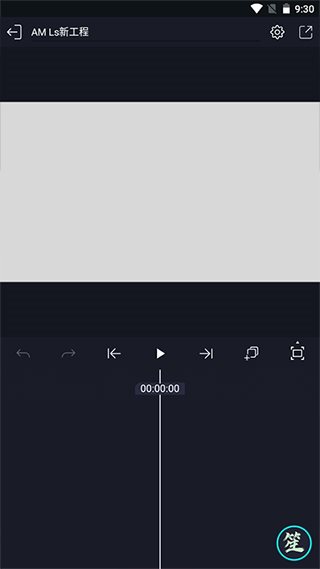
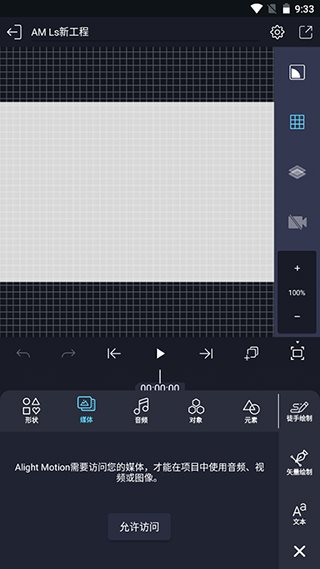
进入编辑界面后,所有素材导入操作都通过底部功能区的"笙"形图标触发。点击它会弹出插入面板,里面按素材类型分为多个标签页。
五类素材的导入方法
视频素材
视频是最常导入的素材类型:
- 点击"笙"图标 → 选择"视频"标签
- 首次导入需要授权存储权限(见下方说明)
- 在文件选择器里浏览手机存储,找到目标视频文件
- 点击即可将视频作为新图层添加到当前时间轴位置
导入后的视频默认完整时长。如果只想用其中一段,可以用时间轴上的裁剪功能(左右拖动视频条两端)截取。
图片素材
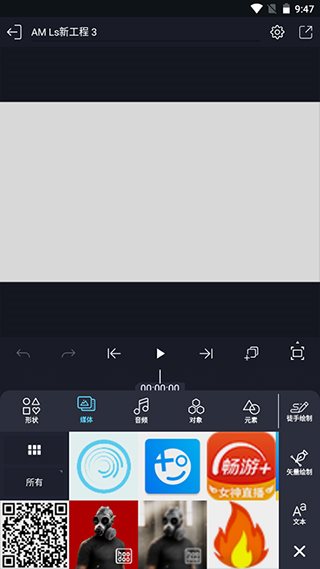
图片导入和视频类似,但有几个细节不同:
- 支持 JPG、PNG、WebP、GIF 等常见格式
- GIF 导入后作为静态图层(不会自动播放)
- PNG 的透明通道会被完整保留,非常适合做贴纸或叠加素材
- 高分辨率图片导入后 AMLS 会自动缩放以适配工程分辨率,但原图质量不会丢失
音频素材
音频素材可以来自三个渠道:
| 来源 | 说明 |
|---|---|
| 本地音乐文件 | 从手机里的 MP3、WAV、FLAC 等文件导入 |
| 自带素材库 | AMLS 内置有背景音乐资源库(需要额外素材包) |
| 录制配音 | 直接在 AMLS 内录音(详见录音章节) |
导入音频后会作为独立的音频图层,在时间轴上以波形形式显示。
形状素材
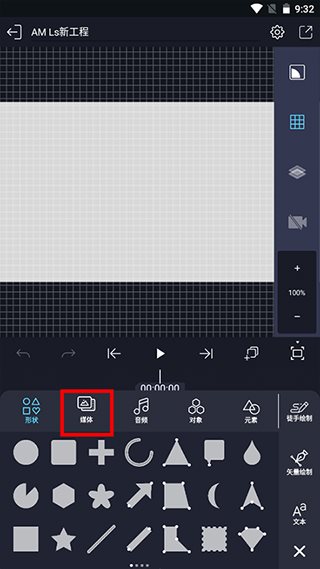
AMLS 自带基础形状库——矩形、圆形、三角形、线条等——这些形状是矢量图形,可以在手机上直接编辑填充色、描边、角半径等属性。
导入方式:点击"笙"图标 → 选择"形状"标签 → 点击想要的形状,即可添加为新图层。矢量形状可以无限缩放而不损失清晰度。
文本图层
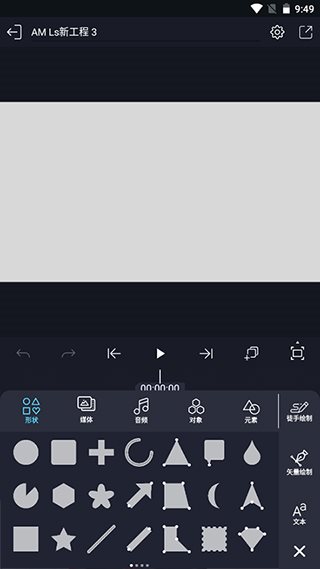
文字也是一种特殊的图层类型:
- 支持输入多行文字
- 可自定义字体、字号、颜色、对齐方式
- 支持添加文字描边、阴影、背景色块
- 文字图层的任何属性都可以设置关键帧,实现文字动效
权限授权
首次导入任何本地素材时,AMLS 会请求存储访问权限。请务必选择"允许访问所有文件"——如果只选"仅在使用时允许",每次启动 AMLS 都要重新授权,非常麻烦。
素材导入后的常见操作
导入到时间轴的素材不是固定的,可以随时调整:
- 移动位置:在时间轴上拖动素材条
- 调整时长:拖动素材条左右两端
- 复制粘贴:长按素材选择复制,再粘贴到任意位置
- 删除:选中素材后按删除键
素材来源建议
| 素材类型 | 推荐来源 | 注意事项 |
|---|---|---|
| 视频 | 手机拍摄 / 录屏 / 素材网站 | 注意版权;商用需确认授权 |
| 图片 | 截图 / 拍照 / 免费图库 | PNG 透明图效果最好 |
| 音乐 | 免费音乐库 / 自己录制 | 商用需确认授权;抖音快手等平台有自己的版权规范 |
| 形状 | AMLS 内置 | 矢量图形,不占额外空间 |