AMLS 元素库:一次创建永久复用
元素库是什么
元素库(Element Library) 是 AMLS 的"模板仓库"——把你创建好的图层、组、完整动画片段保存起来,下次新建工程时直接拖进来用,不用每次从零开始搭建。
AMLS 官方说法是:"一次创建,永久重复使用"。
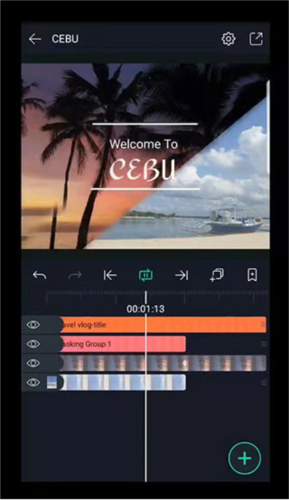
元素库能保存什么
| 可保存内容 | 说明 |
|---|---|
| 单个图层 | 视频、图片、文字、形状图层及其变换、关键帧、特效 |
| 图层组 | 整个组打包保存(包含内部所有动画) |
| 完整合成 | 一个合成(Composition)里的所有内容 |
| 动画片段 | 从时间轴截取一段动画,保存为可复用的动画预设 |
三种保存方式
方式一:保存为元素
- 在图层面板里长按目标图层/组 → 选择"保存为元素"
- 给元素起名字(建议加前缀分类,比如"背景-日落""动画-弹性弹入")
- 选择保存位置(元素库分多个文件夹)
方式二:保存合成
- 点击工程列表右上角的"另存为" → 选择"保存为合成元素"
- 整个合成的所有图层、时间轴、动画打包保存
方式三:批量导出
在元素库管理界面里,可以把整个元素库导出为 .amlib 文件,方便在不同设备之间转移。
怎么用已保存的元素
- 打开新工程或当前工程
- 点击"笙"图标 → 元素库标签页
- 在列表里找到你保存的元素
- 点击 → 自动添加到时间轴
- 元素的所有图层、关键帧、特效都完整保留
元素库的高级用法
用法一:开场/结尾模板
为自己常用的开场动画、结尾字幕、Logo 动画各做一个元素:
- 每次做新视频,直接拖入开场元素 → 修改文字 → 改颜色 → 完成
- 节省了反复搭建的时间
用法二:转场动画库
攒一批常用的转场动画:
- 淡入淡出、推拉、旋转、模糊等
- 每次需要转场时拖一个进来,改时长和参数即可
用法三:调色预设
把调好的滤镜参数组合保存为元素:
- 给一个纯色形状加好滤镜 → 保存为元素
- 下次给视频加色调 → 拖入预设元素,把它作为视频的滤镜层
用法四:文字动画预设
常用的文字动效:打字机、逐字飞入、弹性放大等
- 做一次完整的关键帧动画 → 保存
- 下次拖进来改文字即可
元素库 vs 预设
AMLS 内置了一些预设(特效预设、滤镜预设、动画预设),和元素库的区别:
| 对比项 | 内置预设 | 元素库(自己保存) |
|---|---|---|
| 来源 | AMLS 官方内置 | 你自己创建的 |
| 数量 | 有限(几十种) | 无限(可以一直攒) |
| 内容 | 单一效果参数 | 完整的图层+动画+特效组合 |
| 修改 | 参数可微调 | 完整编辑 |
| 个性化 | 通用效果 | 完全符合你的创作习惯 |
元素库管理
打开元素库管理界面:
- 文件夹分类:可以创建子文件夹整理
- 重命名/删除:长按元素可以操作
- 搜索:顶部搜索框按名字快速定位
- 导入/导出:整库备份或转移
元素库小贴士
- 命名要规范:建议加分类前缀,比如
[开场]品牌介绍、[转场]模糊推拉、[调色]电影感冷调 - 定期整理:元素多了后定期清理不用的,归类常用的
- 跨设备同步:导出
.amlib文件存到网盘,换设备时导入即可 - 从别人那里学习:导入别人分享的元素库,参考他们的结构和参数设置