新建 AMLS 工程:帧率分辨率参数全解
为什么新建工程要选对参数
在 AMLS 里,工程参数一旦创建就无法修改——分辨率、帧率、宽高比全部锁定。参数选错了,后面剪辑会遇到画面裁切、导出拉伸、模糊等问题。所以新建工程这一步值得花几十秒认真确认。
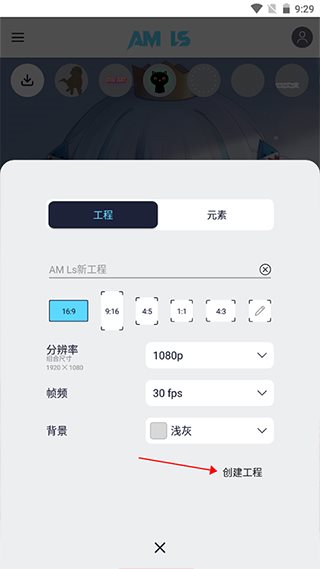
创建工程的步骤
- 打开 AMLS 应用,点击底部的蓝色添加按钮进入创建页面
- 输入工程名称——建议用项目名或日期,方便之后从列表里找到
- 依次设置宽高比、分辨率、帧率三大核心参数
- 点击创建,进入主编辑界面
三大参数详解
宽高比
宽高比决定了画面的横竖方向和裁剪空间:
| 宽高比 | 适用场景 | 说明 |
|---|---|---|
| 9:16 | 抖音、快手、TikTok | 竖屏短视频主流比例 |
| 16:9 | B站、YouTube、横屏视频 | 标准横屏比例 |
| 1:1 | 小红书、Instagram 方图 | 正方形视频 |
| 4:3 | 传统视频 | 较少使用 |
| 自定义 | 特殊需求 | 手动输入宽高数值 |
关键提醒:选竖屏 9:16 时,如果素材本身是横屏的,导入后 AMLS 会自动居中显示并裁切上下部分——可以用缩放把横屏素材放大填满,或者加模糊背景作为衬底。
分辨率
分辨率影响画面清晰度和文件体积:
| 分辨率 | 说明 |
|---|---|
| 480p | 文件最小,但画面模糊,不推荐 |
| 720p | 日常够用,文件体积适中 |
| 1080p | 推荐选择,清晰度和体积平衡最好 |
| 2K / 4K | 画质最高但导出慢、体积大,仅在素材本身是高分辨率时才需要 |
AMLS 会在导出时允许你选择不同分辨率,但工程内预览的清晰度由工程分辨率决定。建议工程内用 1080p,导出时按需调整。
帧率
帧率影响画面流畅度和文件体积:
| 帧率 | 说明 |
|---|---|
| 24fps | 电影感,画面有轻微拖影 |
| 30fps | 日常短视频最常用,平衡流畅度与体积 |
| 60fps | 运动画面更流畅,但导出时间翻倍 |
注意:如果你的素材是 60fps 的高速运动视频(比如游戏录制、运动相机),工程帧率也要设为 60fps 才能保持流畅。
发布平台推荐配置速查
| 平台 | 宽高比 | 分辨率 | 帧率 |
|---|---|---|---|
| 抖音 / 快手 / TikTok | 9:16 | 1080p | 30fps |
| B站 | 16:9 | 1080p / 4K | 30fps |
| 小红书 | 3:4 或 1:1 | 1080p | 30fps |
| Instagram Reels | 9:16 | 1080p | 30fps |
| YouTube Shorts | 9:16 | 1080p | 30fps |
工程列表管理
创建好的工程会出现在 AMLS 首页的工程列表里。长按工程卡片可以:
- 复制工程:基于现有参数新建一个空白工程
- 删除工程:移除所有本地数据
- 重命名:修改工程名称
如果想从别人分享的工程包恢复,点击首页的导入按钮,选择 .ampkg 或 .amproj 文件即可。

常见问题
工程参数选错了怎么办?
AMLS 本身不支持修改工程参数,但可以用这个变通方法:在旧工程里导出无水印视频,再新建一个正确参数的工程,把导出的视频作为素材重新导入剪辑——画面会按照新工程的分辨率和宽高比重新适配。
一个工程可以做多个视频吗?
可以。AMLS 支持在同一个工程里创建多个"合成"(Composition),每个合成可以有不同的时长设置。但合成的分辨率和帧率跟随工程参数,不能独立设置。