AMLS 图层面板详解:管理素材的核心枢纽
图层面板在哪里
图层面板常驻编辑界面右侧,默认是展开状态。如果不小心收起来了,点击右侧边缘的图层图标即可展开。
图层的本质
在 AMLS 里,每一个添加到工程的元素都是一个独立图层:
- 一段视频 = 一个图层
- 一张图片 = 一个图层
- 一个文字块 = 一个图层
- 一个特效 = 一个特效图层
- 音频素材 = 一个音频图层(在时间轴底部单独轨道)
图层之间是叠加关系——上面的图层盖住下面的图层。就像 Photoshop、After Effects 的图层面板那样。
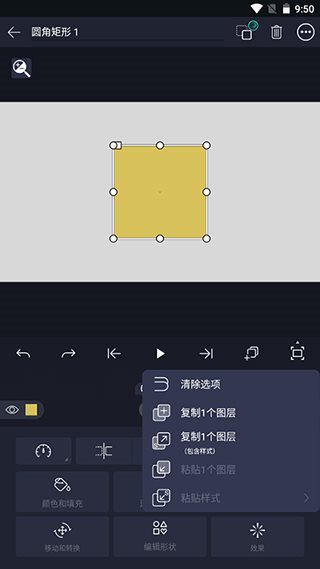
图层面板的每一行
每个图层在面板里占一行,从左到右依次是:
| 图标 | 功能 |
|---|---|
| 眼睛 | 可见性:点击切换显示/隐藏。隐藏的图层不参与预览和导出 |
| 锁 | 锁定:点击锁定后图层不可选中、不可编辑,但仍然可见和导出 |
| 缩略图 | 图层预览——快速识别图层内容 |
| 名称 | 图层名称——可以点击重命名(默认用素材文件名) |
| 关键帧图标 | 点击进入该图层的关键帧编辑视图 |
| 删除 | 删除图层(有二次确认弹窗) |
图层命名建议
AMLS 默认用素材文件名作为图层名——比如导入 video_20241001.mp4,图层就叫 video_20241001.mp4。素材多了会很乱,建议养成重命名的习惯:
- 场景1-主视频
- 场景1-字幕-标题
- 场景1-背景音
- 转场-模糊特效
- 文字-结尾 call to action
调整图层顺序
图层的上下顺序决定了画面的前后关系:
- 在图层面板里上下拖动图层行即可调整顺序
- 也可以选中图层后,点击底部的向上/向下箭头按钮精确移动
- 视频素材默认在图片图层上方(后添加的在上面)
- 音频图层不影响画面叠加,单独显示在时间轴底部
实用技巧:选中多个图层后一起移动,保持它们之间的相对顺序不变。
图层分组
当图层数量超过 10 个时,图层面板会变得很长。这时可以用分组功能:
- 在图层面板顶部点击分组按钮
- 选中要归入同一组的图层
- 给分组起一个名字(比如"开场动画组")
- 分组可以整体移动、整体隐藏/锁定
分组不会影响图层叠加顺序,只是管理功能。
图层复制
AMLS 支持多种复制方式:
| 复制方式 | 快捷键/操作 | 结果 |
|---|---|---|
| 复制整个图层 | 选中图层 → 复制 → 粘贴 | 生成一个内容相同的新图层,在时间轴同一位置 |
| 复制关键帧 | 在关键帧视图里选中关键帧 → 复制 | 只复制关键帧数据,不复制素材 |
| 复制效果 | 长按图层上的特效图标 → 复制效果 | 把特效参数复制到剪贴板 |
| 粘贴效果 | 选中目标图层 → 粘贴效果 | 特效参数完整应用到新图层 |
图层数量限制
AMLS 对单个工程的图层数量没有硬性限制,但有实用建议:
- 超过 50 个图层:预览开始有延迟
- 超过 100 个图层:导出速度明显变慢
- 建议拆分:复杂动效可以先用多个工程分别完成,最后在一个工程里合成
常见问题
图层太多找不到怎么办?
- 用搜索框:图层面板顶部有搜索框,输入关键字实时过滤
- 用颜色标记:可以给图层设置颜色标签,按颜色分组查找
- 用分组:把相关图层归入同一组,折叠后面板更清爽
锁定的图层还能导出吗?
能。锁定只影响编辑操作(不能选中、不能修改),不影响可见性和导出。这很有用——把已经调好的背景图层锁住,防止误操作。
音频图层怎么看不到?
音频图层默认在图层面板里不显示(它们在时间轴底部单独一条音频轨道里)。要在图层面板里查看音频图层,可以在面板设置里开启"显示音频图层"。