AMLS 关键帧入门:给任何属性加动画
关键帧是 AMLS 的灵魂
关键帧(Keyframe)是 AMLS 区别于剪映、快影等一键式剪辑工具的核心差异点。关键帧让你可以精确控制任何属性在任何时间点的数值,AMLS 自动在两个关键帧之间插值,形成流畅的动画效果。
用一句话理解:关键帧 = "在这个时间点,这个属性的值是 X"。加两个关键帧(时间 A 值 X,时间 B 值 Y),AMLS 自动算出从 X 到 Y 的每一瞬间值,动画就出来了。
能给什么加关键帧
在 AMLS 里,几乎任何属性都能加关键帧:
| 图层类型 | 可加关键帧的属性 |
|---|---|
| 视频/图片 | 位置、缩放、旋转、不透明度 |
| 文字 | 位置、缩放、旋转、不透明度、字号、填充色、描边色、描边粗细 |
| 形状 | 位置、缩放、旋转、不透明度、填充色、描边色、路径点 |
| 特效层 | 特效强度、特效位置(各特效有自己的参数) |
| 音频 | 音量淡入淡出 |
添加关键帧的三种方式
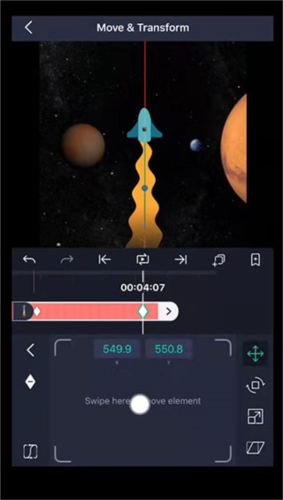
方式一:变换面板里点菱形图标(最常用)
- 选中图层,打开变换面板
- 把播放头移到你想让动画开始的时间点
- 找到要动画的属性(比如位置的 X 值)
- 点击数值旁边的菱形图标——变成实心菱形 = 关键帧已添加
- 把播放头移到动画结束时间点
- 改变属性数值——AMLS 自动在这里生成另一个关键帧
方式二:关键帧视图里批量操作
- 切换到图层的关键帧视图(图层面板里点关键帧图标)
- 在关键帧时间轴上直接点击,即可添加当前时刻的所有属性关键帧
- 适合在关键帧密集区域快速定位和调整
方式三:直接拖动属性值自动添加
把播放头移到新位置 → 直接改变属性数值 → AMLS 会在当前时间点自动生成关键帧(前提是之前已经为该属性添加过至少一个关键帧)。
删除和移动关键帧
删除关键帧
- 切换到关键帧视图,长按菱形图标 → 点击删除
- 或者把播放头定位到关键帧位置 → 在变换面板里点击实心菱形图标(变成空心 = 已删除)
移动关键帧
- 在关键帧视图里拖动菱形图标到新的时间位置
- 按住关键帧可以同时选中多个,批量移动
复制关键帧
- 长按关键帧 → 复制 → 把播放头移到目标位置 → 粘贴
- 复制的关键帧保持原来的属性值,只改变时间位置
自动插值原理
当两个关键帧之间时间相同、属性值不同时,AMLS 自动生成中间帧:
时间 0s: 位置 X = 0
时间 1s: 位置 X = 500
→ 中间每一帧的 X 从 0 线性增长到 500默认是线性插值(匀速变化)。想要更自然的效果(比如先快后慢、先慢后快),需要调整缓动曲线——这会在下一章详细讲。
关键帧实操:三步做一个淡入动画
给一个文字图层做淡入效果:
- 把播放头移到 0 秒 → 给不透明度属性加关键帧,值设为 0%(文字完全不可见)
- 把播放头移到 1 秒 → AMLS 自动生成关键帧,把不透明度改为 100%
- 播放预览 → 文字从 0 秒到 1 秒逐渐清晰出现
关键帧密度建议
- 简单动画:2~3 个关键帧就够了(起点、终点、可能加一个中间点微调)
- 复杂动画:可以加更多关键帧,但注意密集的关键帧会让调整变麻烦
- 关键帧之间时间太近:AMLS 会尝试插值,但可能产生不自然的抖动——两个关键帧至少间隔 3~5 帧
常见误区
误区一:关键帧加了但没动起来?
检查:两个关键帧之间的属性值有没有变化?如果起点和终点值完全一样,加了 10 个关键帧也不会有动画。
误区二:想改动画速度却改不动?
关键帧时间点决定了动画的时长和速度。两个关键帧离得越远,动画越慢;离得越近,动画越快。
误区三:加太多关键帧感觉画面"抖"?
试试删除中间一些不必要的关键帧,或者把两个关键帧之间的时间拉长。关键帧不是越多越好——简洁的 2~3 个关键帧加上合理的缓动曲线,效果往往最自然。