AMLS 缓动曲线:让动画从机械变自然
为什么需要缓动曲线
默认情况下,AMLS 的关键帧动画是线性的——属性值从 A 到 B 匀速变化。但现实世界里没有完全匀速的运动:
- 汽车起步 → 慢慢加速
- 汽车刹车 → 慢慢减速停下来
- 球落下 → 加速碰地反弹
- 门被推开 → 先快后慢停住
缓动曲线(Easing Curve) 就是让动画"不那么匀速"的工具。正确使用缓动曲线,能让你的动效从"机械的电脑动画"变成"自然的真实运动"。
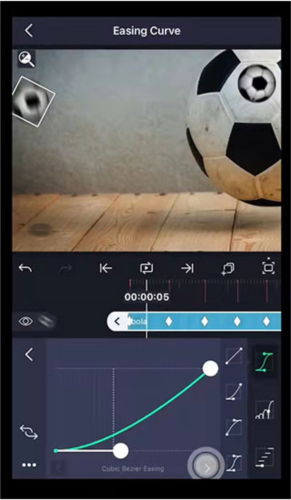
怎么打开缓动曲线编辑器
- 切换到关键帧视图
- 长按你想调整的关键帧
- 在弹出菜单里选择缓动曲线选项
- 进入可视化曲线编辑器
也可以在变换面板里,点击关键帧图标旁边的曲线图标直接打开。
预设曲线一键选用
AMLS 内置了大量预设曲线,点击左下角的预设按钮就能看到:
最常用的几个预设
| 预设名称 | 效果 | 适用场景 |
|---|---|---|
| Ease In | 先慢后快 | 物体从静止开始加速 |
| Ease Out | 先快后慢 | 物体运动后减速停下 |
| Ease In Out | 先慢后快再慢 | 最自然的运动,大部分场景首选 |
| Linear | 匀速(默认) | 机械感、数字跳动等需要精确匀速的场景 |
| Bounce | 弹跳减速 | 卡通动画、童趣风格 |
| Elastic | 弹性摆动 | 弹簧效果、回弹 |
经验法则
- 入场动画(从无到有)→ 用 Ease Out(快进慢停,像物体快速冲进来慢慢减速)
- 出场动画(从有到无)→ 用 Ease In(慢出快收,像物体慢慢加速离开)
- 循环/持续动画 → 用 Ease In Out(两头慢中间快,最自然)
- 不确定用什么 → 先用 Ease In Out,大部分场景都合适
自定义曲线编辑
如果预设不够用,可以手动编辑曲线:
曲线的含义
曲线编辑器里:
- 横轴 = 时间(从左到右)
- 纵轴 = 属性值(从下到上)
- 曲线越陡 → 属性变化越快
- 曲线越平 → 属性变化越慢
调整方法
- 拖动曲线两端的控制点手柄——改变曲线的弯曲程度
- 手柄越长 → 缓动效果越明显
- 手柄越短 → 越接近线性
- 可以把一个手柄调成 Ease In、另一个调成 Ease Out,做出不对称的缓动
缓动曲线实操
场景:让一个圆从屏幕左边缘滑到右边缘
- 创建圆形形状图层,放在左边
- 给位置 X 属性加关键帧:0 秒时 X=-500,2 秒时 X=500
- 默认是 Linear,匀速滑动 → 看起来机械
- 打开缓动曲线 → 选 Ease In Out → 播放预览
- 圆现在会:慢慢起步 → 中间快速移动 → 慢慢停下 → 感觉更自然
进阶:让物体弹一下停住
- 用位置关键帧让物体落到目标位置
- 给最后一个关键帧的缓动曲线选 Bounce
- 物体到达目标位置后会弹跳几下再停住
缓动曲线小贴士
- 每个关键帧可以有不同的缓动曲线——起点关键帧和终点关键帧的曲线可以独立设置
- 曲线可以复制粘贴——调好一个关键帧的曲线后,复制到其他关键帧保持风格统一
- 别过度使用复杂曲线——大部分场景 Ease In Out 就够了,Bounce/Elastic 用多了会显得幼稚
常见问题
缓动曲线改了但没效果?
检查两点:
- 确认修改的是正确关键帧的曲线(关键帧视图里每个菱形都可以独立设置曲线)
- 确认关键帧之间的时间差足够长——两个关键帧相隔 0.1 秒,再复杂的曲线也看不出效果
怎么把缓动曲线重置回默认?
在曲线编辑器里点击重置按钮,或选择 Linear 预设即可。