AMLS 背景音乐:音频轨道完全指南
AMLS 的音频能力
AMLS 不仅是视频编辑器,也支持完整的音频处理:
- 音频轨道独立显示:时间轴底部有专门的音频区域
- 多音频叠加:可以同时放多条音频轨(背景音乐、配音、音效)
- 音量关键帧:精确控制任意时间点的音量
- 淡入淡出:让音频自然进出
- 音频波形可视化:方便对齐画面动作
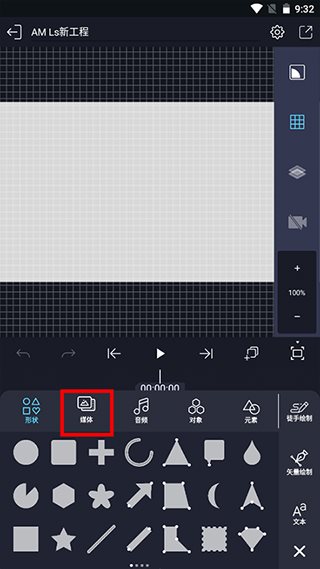
导入背景音乐
方式一:本地文件
- 点击"笙"图标 → 音频标签
- 从手机存储选择音频文件(MP3、WAV、FLAC 等)
- 导入后音频会自动放在时间轴底部的音频轨道上
方式二:素材库
AMLS 内置了一些背景音乐素材包:
- 进入音频标签页 → 切换到素材库
- 浏览按风格分类的音乐(流行、电子、古风等)
- 点击直接拖入时间轴
音频轨道上的操作
调整音量
音频轨道的默认音量是 100%。在时间轴上:
- 选中音频条 → 拖动音量滑块
- 或者在音频条上用手指上下滑动快速调整
淡入淡出
给音频加自然的渐入渐出:
- 淡入:音量从 0 渐变到正常音量(用关键帧)
- 淡出:音量从正常渐变到 0
步骤:
- 把播放头移到音频起点 → 给音量加关键帧,值设为 0%
- 再往后移几秒 → 给音量加关键帧,值设为 100%
- 给淡出做同样操作:结尾前给音量加关键帧 → 结尾处音量 0%
音频波形可视化
打开"音频波形"功能后,音频轨道会显示波形图:
- 波峰 = 声音大的部分(重音、鼓点)
- 波谷 = 声音小的部分
- 静音区域 = 没有波形的平线
波形图最大的用处是对齐画面和音乐节奏——把画面的关键帧(剪辑点、特效触发点)对齐到波形的波峰上,视频和音乐节奏完美同步。
音频分割
和视频一样,音频也可以:
- 选中音频条 → 播放头定位 → 点击分割按钮切成两段
- 拖动音频条两端调整起点/终点
- 删除不需要的片段
多音频叠加
AMLS 支持多条音频轨道同时存在:
| 轨道 | 用途 |
|---|---|
| 主背景音 | 贯穿全程的背景音乐 |
| 音效轨 | 点击声、爆炸声、风声等效果音 |
| 配音轨 | 旁白、口播 |
多轨时的音量平衡:
- 背景音:建议 20%~40%(不盖过配音)
- 配音/旁白:100%(确保清晰)
- 音效:60%~100%(根据场景调整)
音量关键帧进阶
音量自动化(音量包络)
在音频条上直接长按→上滑/下滑可以临时调整某段的音量(类似自动化包络)。这比关键帧更直观——适合在音乐里做短暂的"呼吸"(比如某几秒钟稍微提高音量突出某个画面)。
根据画面自动调整
AMLS 不会自动做"画面说话时降低背景音"的 ducking(闪避)效果,但可以:
- 给背景音加关键帧,在配音时段音量调低
- 配合波形图手动调整
- 或者先在专业音频工具里处理好再导入
音频常见问题
导入后音频快了/慢了?
AMLS 的音频会自动适配工程帧率。如果原始音频和工程帧率差异大(比如 25fps 的素材导入 30fps 工程),可能会有轻微速度变化。建议工程创建时选一个主流帧率(30fps)。
导出后音频有杂音?
检查:
- 原始音频是不是已经有杂音(先在其他播放器确认)
- 音量有没有超过 100%(AMLS 允许超过,会产生削波失真)
- 多个音频轨同时满音量 → 叠加后会爆音
背景音乐版权问题
AMLS 内置素材库的音乐是免费商用的(凉笙版已授权)。但你自己导入的音乐要注意版权:
- 抖音/快手等平台有各自的版权规范(平台会审核)
- BGM 版权侵权可能导致视频被下架
- 建议使用免费音乐库或正版授权音乐