AMLS 中心点与锚点:旋转缩放从此处开始
中心点是什么
中心点(锚点) 是图层进行旋转、缩放、运动时的参考原点。
默认情况下,每个图层的中心点在自己的几何中心——旋转时绕中心转,缩放时从中心向外放大/向内缩小。但很多效果需要改变这个原点:
- 想让图层绕左上角旋转(像门被推开)
- 想让图层从底部向上展开(像卷帘门)
- 想让一个角色围绕某个点运动
这时就需要移动中心点的位置。
怎么找到中心点
在 AMLS 里,中心点默认是隐藏的。显示它需要:
- 选中目标图层
- 打开变换面板
- 点击"移动和变换"组里的中心点按钮
点击后,预览窗口里会出现一个十字形标记——这就是当前中心点的位置。
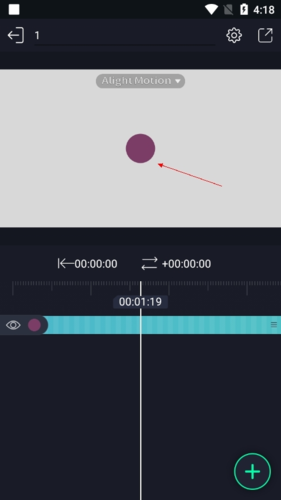
改变中心点位置
中心点显示出来后,可以直接在预览窗口里拖动它到任意位置:
- 拖到图层边缘 → 旋转时绕边缘转
- 拖到图层外部 → 旋转时绕图层外某个点转
- 拖到精确位置 → 配合坐标输入框微调
也可以在变换面板里直接输入 X、Y 坐标来精确定位中心点。中心点坐标是相对于图层本身的(左上角为 0,0)。
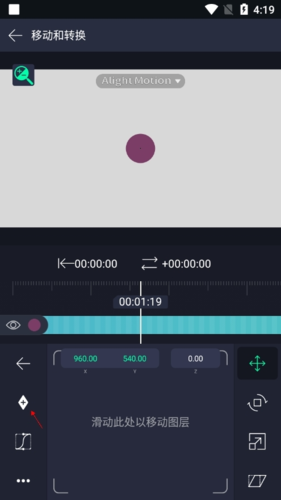
中心点改变后,会发生什么
旋转效果
默认中心点在中心 → 旋转时图层绕自己转
中心点移到左上角 → 旋转时图层绕左上角转,像一扇门被推开 90°
这是制作开门动画、书页翻转动画的核心技巧。
缩放效果
默认中心点在中心 → 缩放时从中心向四周等比放大/缩小
中心点移到底部 → 缩放时从底部向上或向下缩放,像一个圆柱体被压扁
位置动画
给位置属性加关键帧时,中心点决定了运动轨迹的参考点——虽然位置动画主要是整体平移,但在结合缓动曲线时,中心点的位置会影响运动的"感觉"。
实操示例:制作推门动画
用中心点+旋转关键帧制作一扇门打开的动画:
- 导入一张门的图片(或用矩形形状画一个)
- 把中心点拖到门的左侧边缘(铰链位置)
- 在时间轴 0 秒处给旋转属性加关键帧,值为 0°
- 在 1 秒处再给旋转加关键帧,值为 -90°
- 播放预览,门就会像被推开一样从左向右旋转 90°
常见问题
中心点改了但效果不对?
检查两点:
- 确认中心点按钮已激活(预览窗口能看到十字标记)
- 确认修改的是正确图层的中心点(多个图层叠加时容易看错)
怎么把中心点重置回默认位置?
在中心点编辑状态下,点击变换面板里的重置按钮,中心点会自动回到图层的几何中心。